Widget Global
O Widget Global não é um editor de vídeo tradicional. Seu foco principal é a criação de conteúdos HTML vivos e dinâmicos, permitindo maior qualidade visual, melhor adaptação entre resoluções e atualizações em tempo real sem necessidade de renderização de vídeo.
Entre no seu painel (Meus Serviços)
Menu do painel Widget Global para adicionar widget.
Nome do Widget =>
Usado apenas para gerenciamento visual no sistema.
Título do Widget =>
Esse título é exibido no topo do widget em execução. Em alguns modelos, o título poderá estar ausente.
Tempo de Visibilidade =>
Esse é o tempo de intervalo para atualizar as informações do widget, exemplo, 00:00:00, opcional caso queira que atualize de tempo em tempo. Se usar na playlist, mantenha sempre 00:00:00 e deixe a playlist controlar o tempo de atualização.
Modelo ⇒ Selecione o modelo inicial desejado. Caso prefira iniciar com modelo zerado em branco, não é recomendado se estiver começando; sempre um modelo base para treinar edição após criar o widget.
mesmo após já ter selecionado um modelo, você poderá alterar por outro quando for editar o widget.
Que tal simples, né?
Observação: se alterar por um outro modelo, o atual será removido pelo novo; o antigo será removido.
Edição rápida.
Menu =>
Widget Global / Lista de Widgets. Nesse local terá todos os widgets que você já tem criado no sistema, somente Widget Global. Cada widget tem a sua lista separada; dessa forma, é mais simples para gerenciar.Na página Editar Widget Global, para editar o widget atual, vá na opção (Entrar no Studio).
Feito isso, você terá diversas opções.
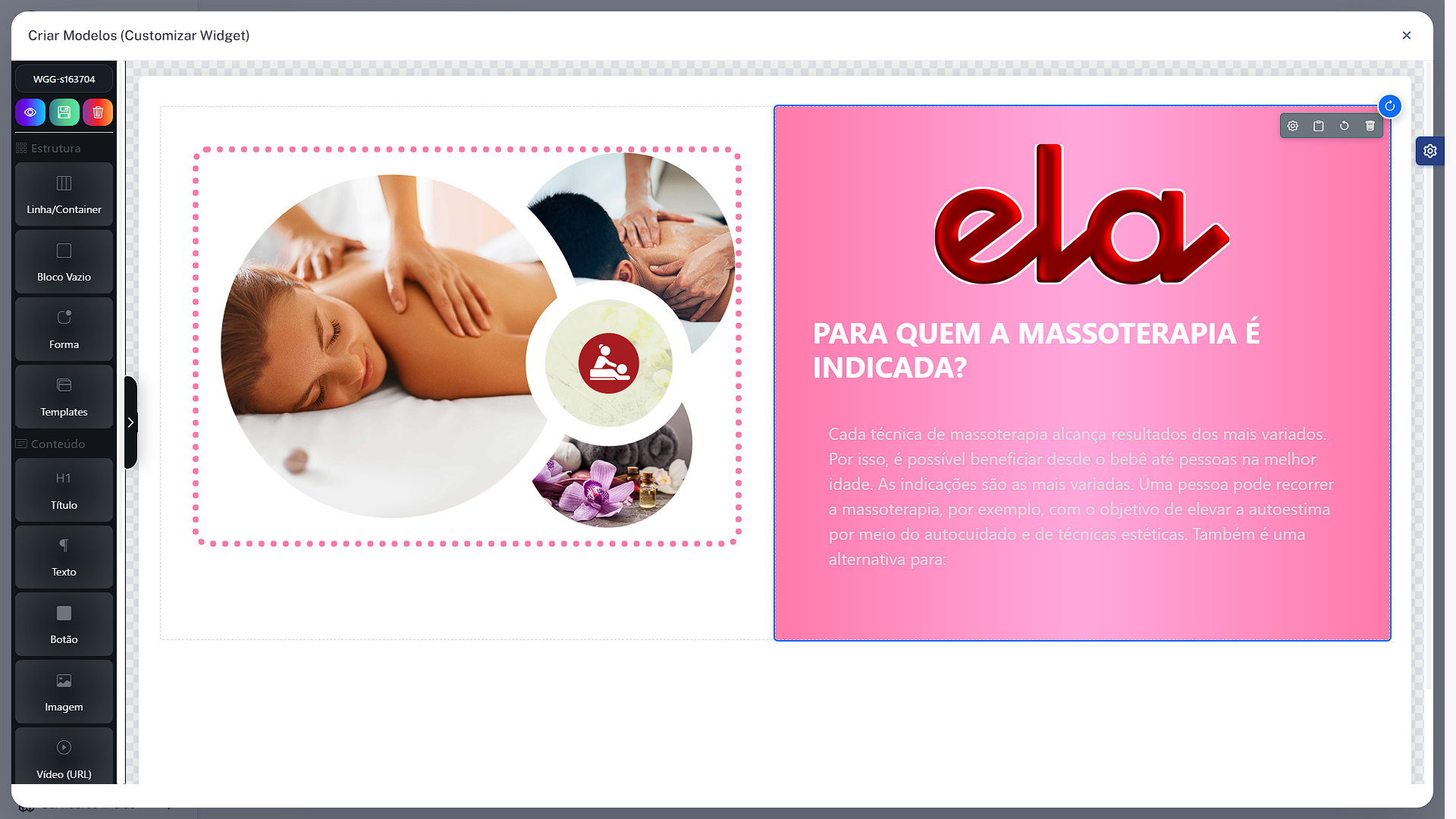
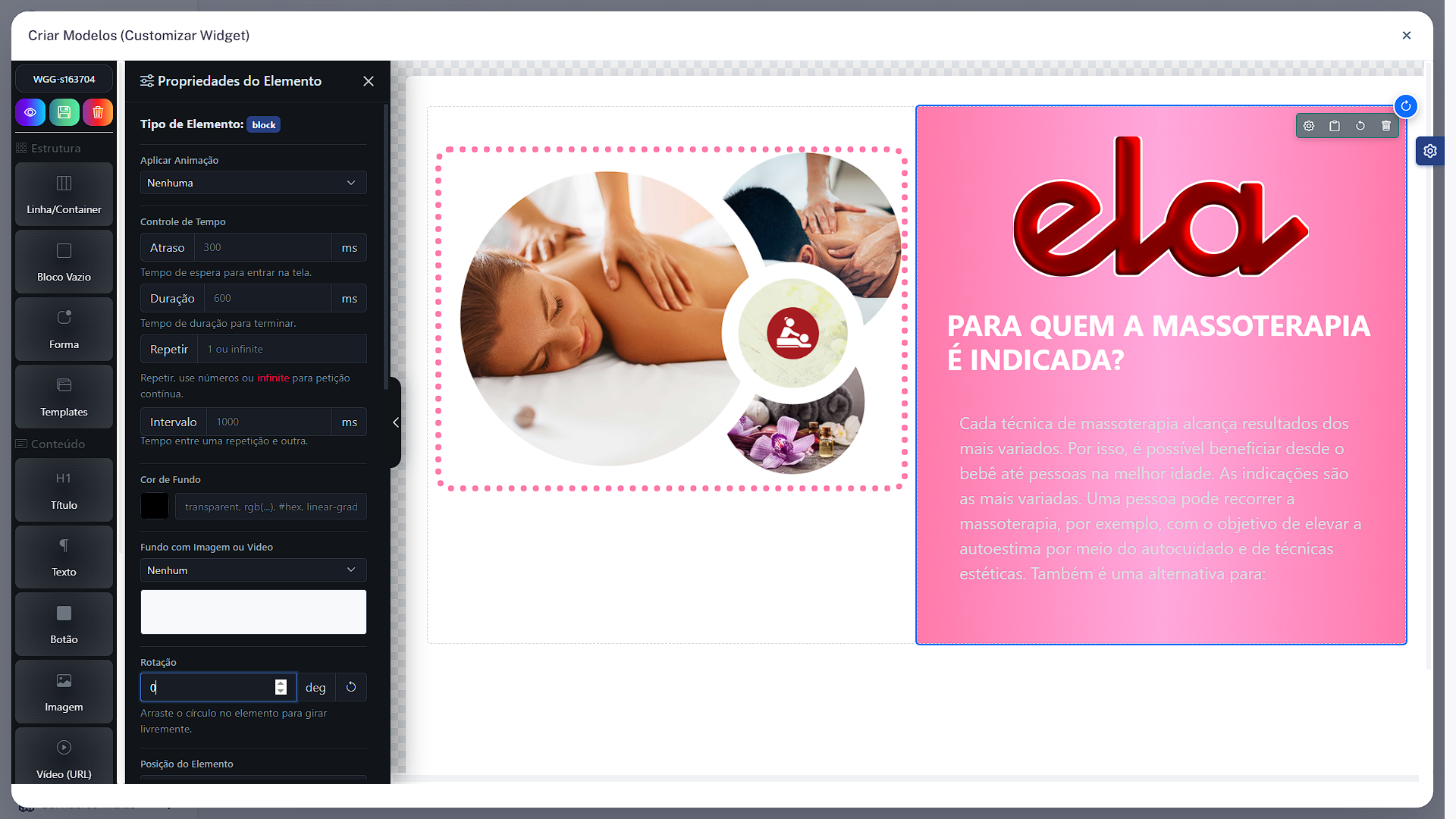
Como adicionar elementos.
Bloco Vazio =>
Bloco único, recomendado para ser usado sempre como inicial. Exemplo: adicione bloco vazio dentro dele, adicione colunas.Linha/Container =>
São elementos que permitem adicionar colunas 1, 2, 3 ou mais. As colunas permitem arrastar outros elementos para serem utilizados como imagem, formas etc.Forma =>
Conhecido como shape, esses não são simples imagens ou formas isoladas; permite que você os utilize de várias formas e suporta outros elementos dentro de si.Templates =>
Opção para selecionar um modelo pronto para iniciar o seu layout.Título =>
Inclua títulos em formato H1 em layout.Texto =>
Suporta texto simples em formato <p>Botão =>
Botão simples para ser usado como decorativo.Imagem =>
Adicione imagem ao seu modelo.Vídeo (URL) =>
Suporta vídeos do YouTube, Vimeo, MP4 e outros formatos.Card =>
Mini card decorativo. Galeria =>
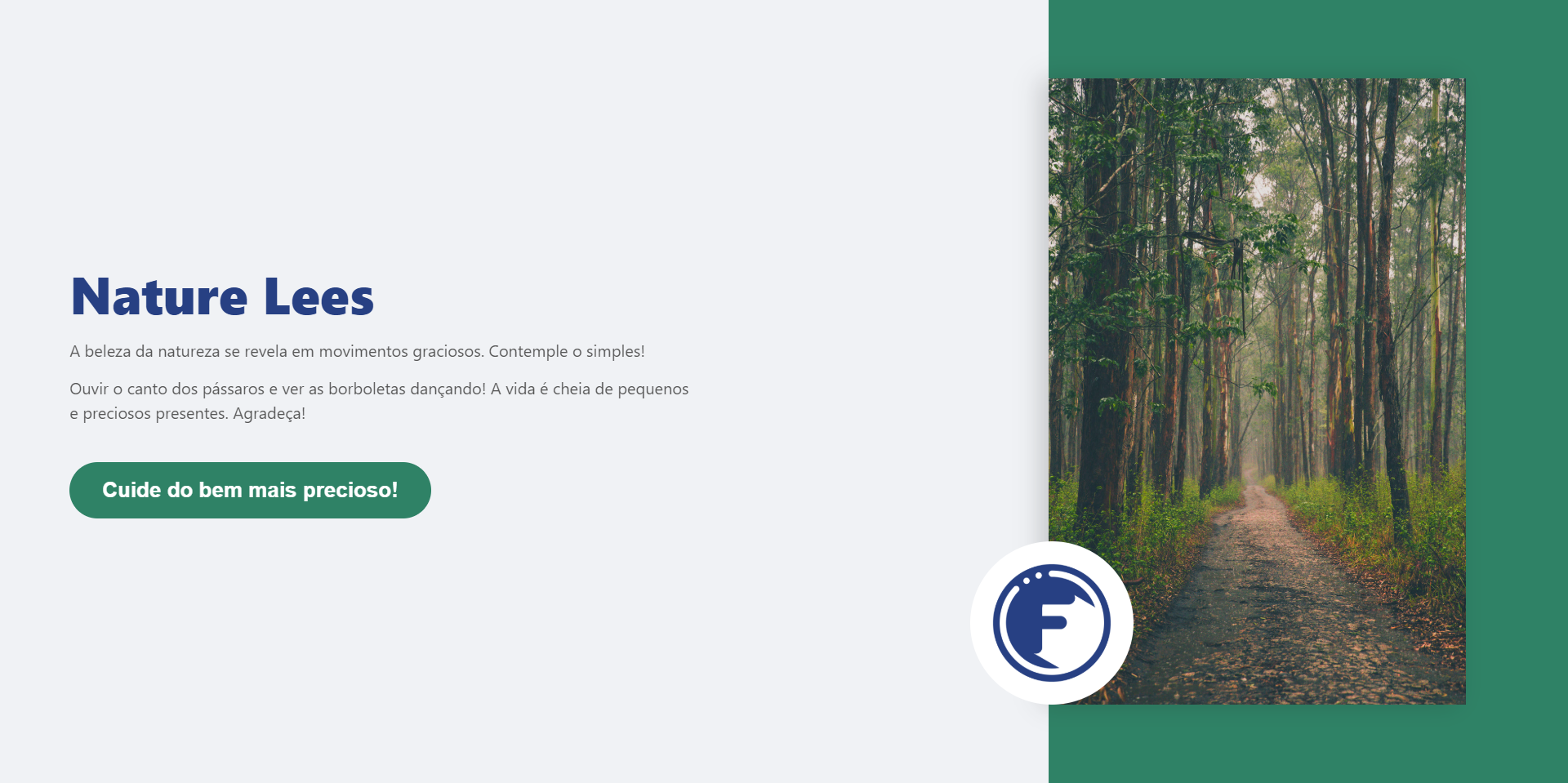
Adiciona imagens em linha em formato card. Slider/Carrossel =>
Avançado. Esse seria recomendado ser adicionado só, sem Bloco Vazio e/ou Colunas Linha/Container. Slider suporta várias imagens em formato full ou mine em carrossel, porém também aceita ser personalizado.Como adicionar formas dentro, texto e outros elementos.
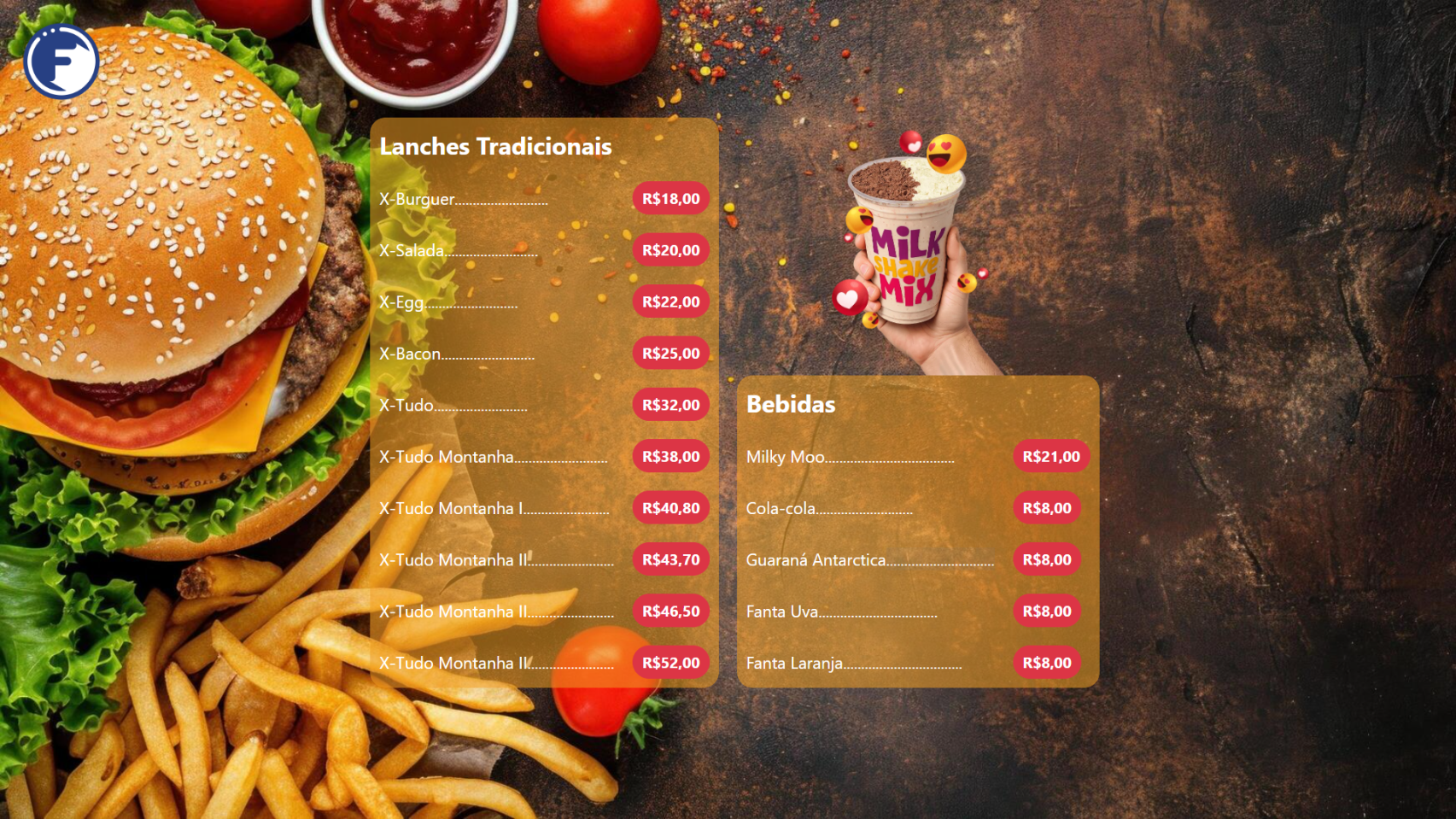
Tabela =>
Permite criar tabelas conforme desejar; podem ser usadas para criar listas, como exemplo, cardápio, lista de avisos e outras mais. Suporta imagem e outros elementos dentro de si.O painel assustou você? Não se assuste. Inicialmente parece complicado, porém entregamos algo que vai além das expectativas. Crie telas vivas com imagem de qualidade quando forem exibidas no aplicativo.
Porque optamos por um elemento HTML.
Pelo seguinte motivo: Canvas HTML você pode usar o tradicional da web, onde você pode gerar conteúdos e trazer para o nosso sistema, e não faria sentido criar algo que já existe.
Como nosso construtor cria conteúdos vivos com HTML, sem o conteúdo terá uma renderização melhor na tela final. Imagens, se não estiverem de acordo com o tamanho da tela, tendem a distorcer e perder qualidade.
Gerando mais trabalho caso você tenha outras telas com resoluções (tamanho) diferentes.
Como nosso construtor, você cria com a sua medida e, como é responsivo e se ajusta à tela, mesmo que você passe um pouco da medida, ele se ajustará à sua tela.
Todos os itens do painel não ajustáveis, sem censura, como altura, largura, cores de fundo, vídeos, imagens, tamanho de fontes, animações e outros mais.