Playlist: crie slides inteligentes com transições entre widgets. É possível controlar tempos entre um widget e outro com agendamentos inteligentes, entre outras funções.
Antes de criar uma playlist, é necessário seguir alguns passos.
Primeiro, antes de tudo, crie os widgets que pretende usar.
Segundo passo: criar os agendamentos. Eles serão agendados na sua playlist.
Como funciona?
Em agendamentos, você pode adicionar diversos widgets que serão apresentados em sua playlist, como, por exemplo, notícias, clima, loteria, frases, horóscopo, imagens, vídeos, Google Slides, entre outros.
Menu Playlist
Adicionar agendamento.
Ao clicar em adicionar agendamento, você terá as seguintes opções.
Adicionar agendamento:..
Tempo de Exibição =>
00:00:00. Isso define o tempo que o widget será exibido. Exemplo: 00:00:15. Após quinze segundos, a exibição finaliza e o próximo widget será chamado, se houver outros widgets listados na playlist.Fique sempre atento ao tempo de exibição; aqui é o tempo máximo de permanência do widget na tela. Se colocar, por exemplo, 01:30:00, o widget permanecerá por uma hora e 30 minutos na tela, ideal caso esteja usando modo vídeo.
Tempo Controlado =>
Essa função serve para acionar um widget de tempo e tempo, exemplo 00:25:00. A cada vinte e cinco minutos o widget será acionado, mesmo que tenha outros widgets sendo exibidos; ele tomará a frente.Para ser exibido na playlist, caso tenha outros widgets, como vídeo, exemplo, o widget anterior será pausado quando o widget controlado encerrar o tempo de exibição. Tempo de Exibição: o sistema retorna ao widget.
anterior a partir do ponto em que estava pausado. Em caso de mídias como áudio e vídeo, elas serão pausadas.
Hora Cheia =>
Essa função serve para exibir widget com base em tempo específico. Exemplo: 16:20:00 significa que o widget será acionado no horário informado.Dias da Semana =>
Essa função é baseada em dias da semana, como exemplo: segunda-feira, terça-feira, quarta-feira, quinta-feira, sábado e domingo. Se você deseja que um widget só seja exibido segunda e sexta, ele só será exibido na playlist às segundas e sextas.Data =>
Ideal para eventos marcados com data específica. Exemplo: no dia 25/10/2026, você deseja que um widget seja acionado para ser exibido. Você pode especificar data, hora e tempo de permanência na tela, após essa data.O ciclo encerra, esse widget não será mais acionado, ideal para eventos e outras finalidades.
Fechando ciclo da playlist.
Agora que já existem os agendamentos, já podemos criar a playlist.
Menu Playlist =>
Lista de Playlist => Criar Playlist. Informe um nome, clique em salvar e está pronto. Playlist criada e pronta para aceitar widgets agendados.Clique em editar playlist.
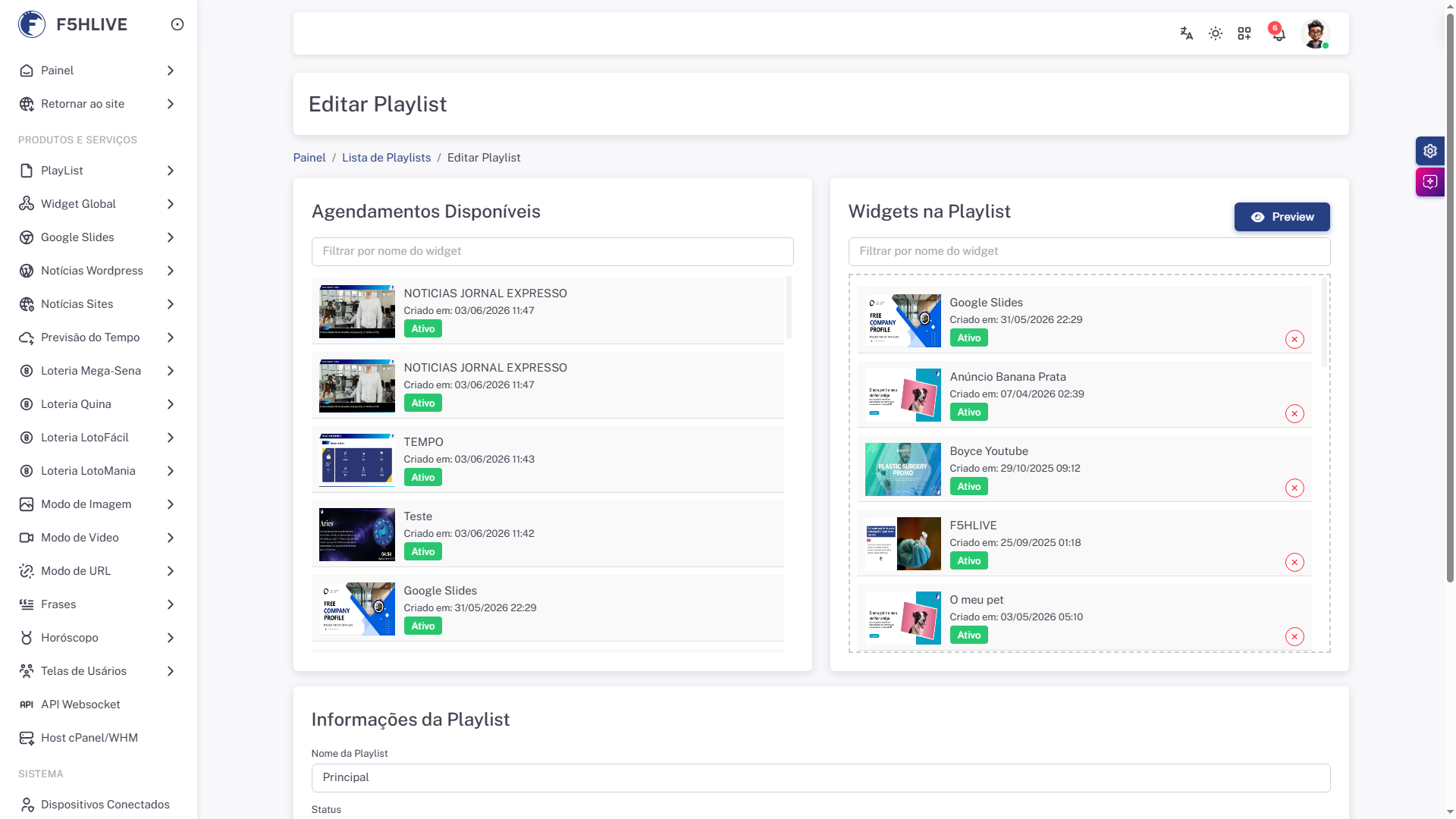
Em Editar Playlist
Agendamentos Disponíveis: esses são agendamentos já criados e disponíveis para serem usados na playlist.
Widgets na Playlist: aqui são widgets agendados já adicionados em sua playlist.
Para adicionar widgets, é muito simples: basta clicar em cima do widget à esquerda que deseja adicionar e arrastar para sua playlist. Seja para baixo ou para cima, você organiza a ordem em que deseja que eles sejam exibidos na playlist.
A playlist não tem um fluxo de tempo fixo; o próprio administrador da playlist cria um fluxo com base em opções programadas, funcionando como uma grade de programação real com controle de tempo,
playlist e os agendamentos não apenas definem a ordem dos widgets. Eles controlam e orquestram toda a programação de exibição, determinando quando cada conteúdo entra, quanto tempo permanece na tela e quando a programação retorna ao conteúdo anterior.